Tampilkan postingan dengan label Developer. Tampilkan semua postingan

Menggunakan Perintah Macro pada Microsoft Excel


Mengaktifkan Menu Developer
1. Klik File akan muncul gambar berikut ini :


2. Klik Option akan muncul gambar di bawah ini :


3. Klik Customize Ribbon 


4. Checklist Developer
5. Klik Ok

Melakukan Format dalam Microsoft Excel
1. Letakkan kursor pada sel F1
2. Klik kanan
3. Klik Format Cells...
4. Klik Tab Font
5. Pilih Britannic Bold
6. Klik Color
7. Pilih Merah
8. Klik Tab Alignment
9. Aktifkan Vertical Center
10. Aktifkan Horizontal Center
11. Aktifkan Wrap Text
12. Klik Tab Border
13. Aktifkan Outline
14. Klik Ok

Merekam Pembuatan Format Pada Microsoft Excel
1. Letakkan sel aktif pada salah satu sel yang akan diformat.
2. Pada MS Excel 2010, gunakan menu :

Developer – Record Macro
3. Akan muncul gambar di bawah ini :
4. Kotak Macro Name isi :

Format_Judul_Kolom
5. Kotak Shortcut Key isikan
Huruf F kapital dengan menekan Tombol Shift dan F 
Makro ini dapat diaktifkan dengan menggunakan kombinasi
Tombol Ctrl+Shift+F
6. Lakukan langkah langkah seperti yang telah ditulis sebelumnya
7. Setelah selesai

Klik Stop Recording
Perekaman telah selesai dan makro dapat digunakan secara otomatis.

Teknik Pencabangan List Box


Penggunaan Teknik Pencabangan If --- Then --- Else --- End If dan Select Case menggunakan data yang harus ditulis dalam Skrip pemrograman. Seandainya user sudah memiliki Data yang akan dipilih, VBA for Excel menyediakan fasilitas berikutnya yaitu : Listbox.

Sebagai contoh : User memiliki data sebagai berikut :


Akan ditampilkan menjadi sebagai berikut :


Langkah langkah membuat programnya adalah sebagai berikut :
1. Dimulai dari membuat Listbox dan selanjutnya membuat tampilan output.
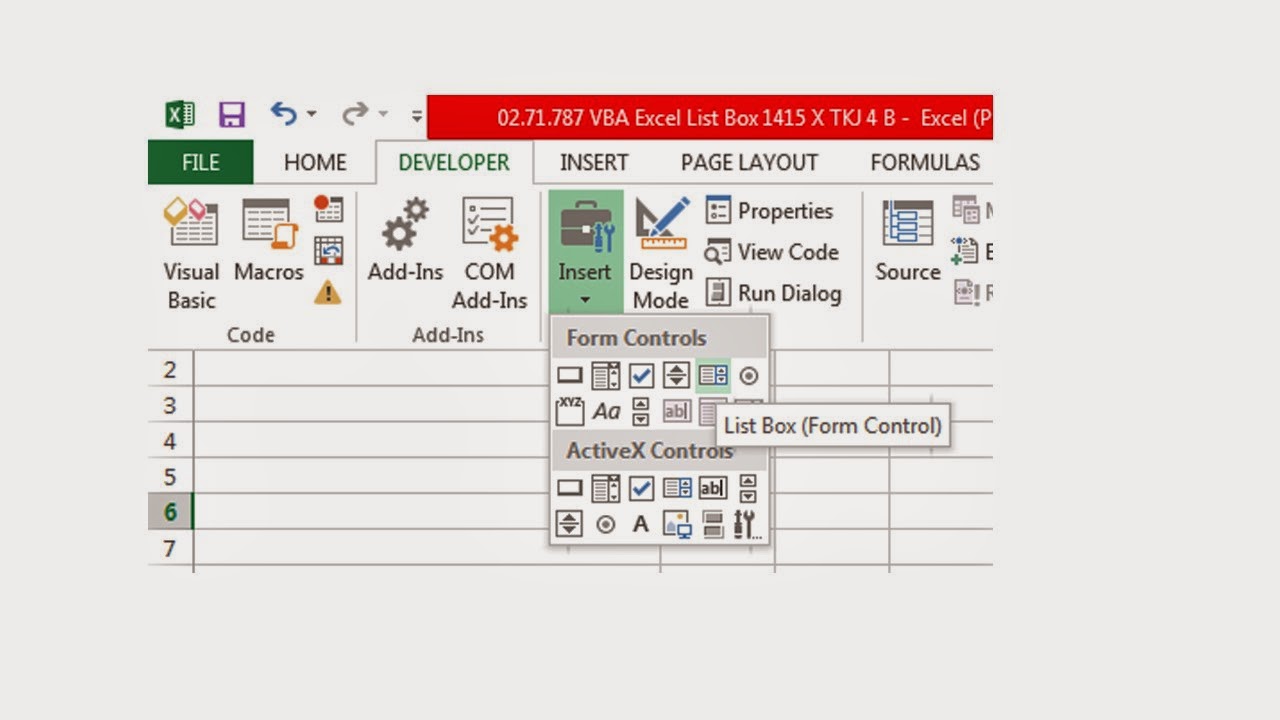
2. Untuk membuat listbox, klik Tab Developer


3. Selanjutnya Klik Insert (yang di dalam Developer)


4. Klik List Box (Form Control)


5. Akan muncul tanda " + " dan letakkan pada posisi yang diinginkan
6. Klik sekali di posisi tersebut, akan muncul gambar di bawah ini :


7. Ubah ukurannya sesuai dengan kebutuhan 

8. Klik kanan akan muncul gambar di bawah :


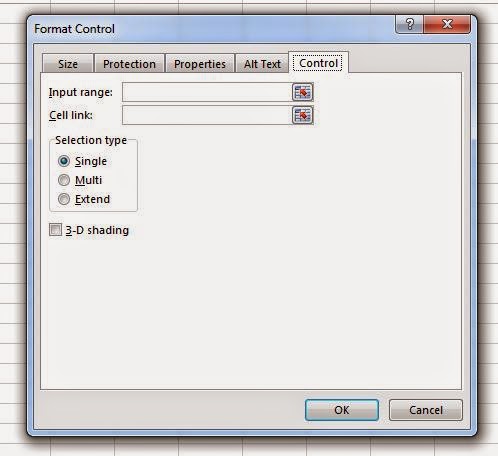
9. Klik Format Control, akan muncul gambar di bawah ini


10. Pada kotak Input Range klik kotak kecil bagian kanan, akan muncul :


11. Pilih Data yang akan dimasukkan, seperti di bawah ini


12. Blok Kolom B3 sampai dengan B15
13. Tekan <Enter> akan muncul gambar di bawah ini


14. Selanjutnya pada kotak input Cell link klik kotak kecil sebelah kanannya
15. Letakkan kursor di sel C2
16. Akan muncul gambar di bawah ini


17. Tekan <Enter> akan muncul gambar di bawah ini


18. Klik  <Ok> akan muncul gambar di bawah ini


19. Klik salah satu pilihan dari daftar di atas, akan muncul angka di sel C2


20. Ketika yang dipilih baris ke 3, maka sel C2 muncul tulisan angka 3


21. Selanjutnya dibuat format yang lebih bagus agar lebih menarik misalnya :
22. Kolom C3, C4 dan C5 dibuat secara otomatis dengan fungsi VLOOKUP, misalnya :
Kolom C3 = VLOOKUP(C2,'Data Materi Pembelajaran'!A3:D14,2)
Kolom C4 = VLOOKUP(C2,'Data Materi Pembelajaran'!A3:D14,3) 
Kolom C5==VLOOKUP(C2,'Data Materi Pembelajaran'!A3:D14,4)

23. Hasilnya seperti berikut ini 


Ditulis oleh : Kustiyadi, ST


Copyright © 2013. SERVICEBYONLINE - All Rights Reserved

Distributed By Free Blogger Templates | Lyrics | Songs.pk | Download Ringtones | HD Wallpapers For Mobile

Proudly powered by Blogger