Penggunaan Teknik Pencabangan If --- Then --- Else --- End If dan Select Case menggunakan data yang harus ditulis dalam Skrip pemrograman. Seandainya user sudah memiliki Data yang akan dipilih, VBA for Excel menyediakan fasilitas berikutnya yaitu : Listbox.
Sebagai contoh : User memiliki data sebagai berikut :

Akan ditampilkan menjadi sebagai berikut :

Langkah langkah membuat programnya adalah sebagai berikut :
1. Dimulai dari membuat Listbox dan selanjutnya membuat tampilan output.
2. Untuk membuat listbox, klik Tab Developer

3. Selanjutnya Klik Insert (yang di dalam Developer)

4. Klik List Box (Form Control)

5. Akan muncul tanda " + " dan letakkan pada posisi yang diinginkan
6. Klik sekali di posisi tersebut, akan muncul gambar di bawah ini :

7. Ubah ukurannya sesuai dengan kebutuhan
8. Klik kanan akan muncul gambar di bawah :

9. Klik Format Control, akan muncul gambar di bawah ini
Langkah langkah membuat programnya adalah sebagai berikut :
1. Dimulai dari membuat Listbox dan selanjutnya membuat tampilan output.
2. Untuk membuat listbox, klik Tab Developer

3. Selanjutnya Klik Insert (yang di dalam Developer)

4. Klik List Box (Form Control)
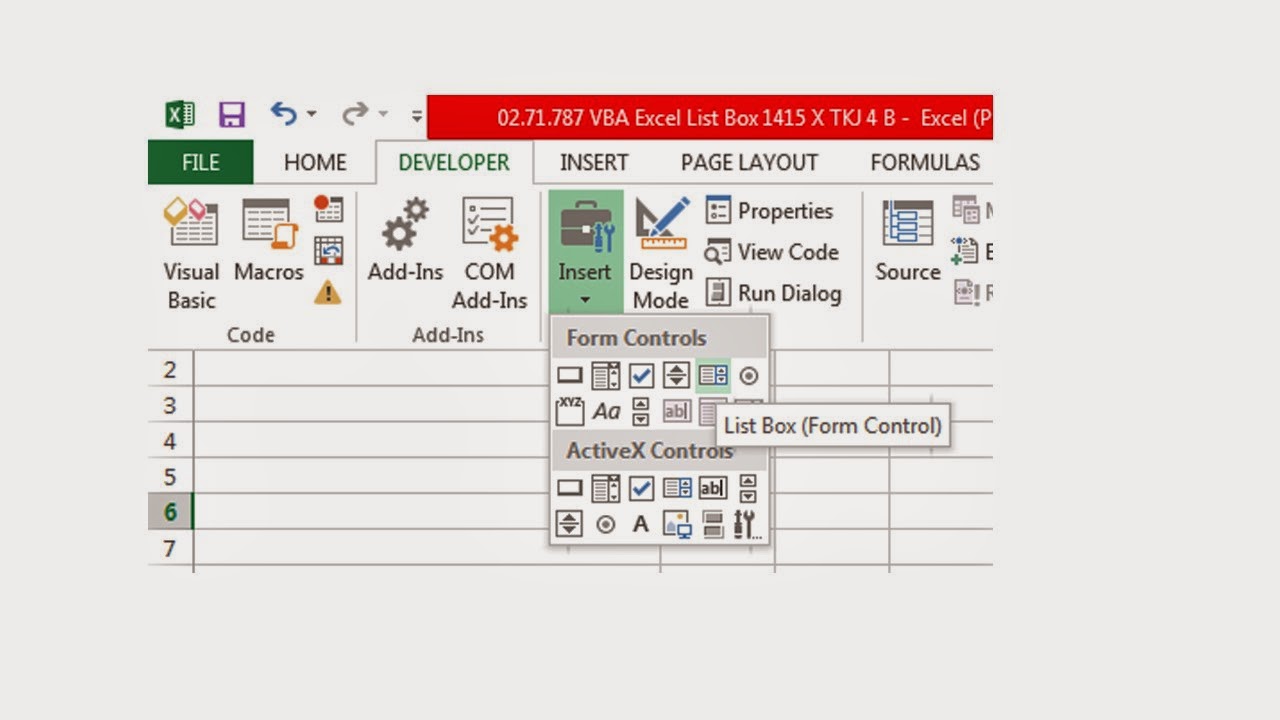
5. Akan muncul tanda " + " dan letakkan pada posisi yang diinginkan
6. Klik sekali di posisi tersebut, akan muncul gambar di bawah ini :
7. Ubah ukurannya sesuai dengan kebutuhan
8. Klik kanan akan muncul gambar di bawah :
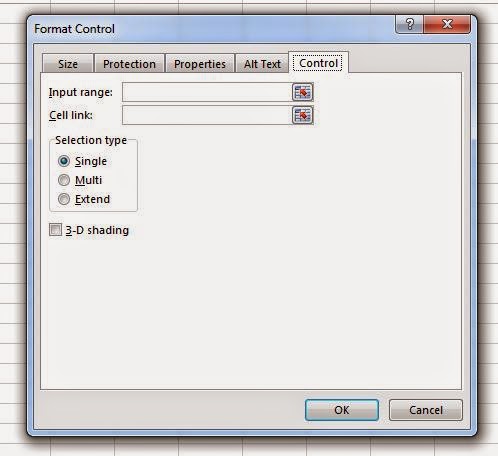
10. Pada kotak Input Range klik kotak kecil bagian kanan, akan muncul :

11. Pilih Data yang akan dimasukkan, seperti di bawah ini

12. Blok Kolom B3 sampai dengan B15
13. Tekan <Enter> akan muncul gambar di bawah ini

14. Selanjutnya pada kotak input Cell link klik kotak kecil sebelah kanannya
15. Letakkan kursor di sel C2
16. Akan muncul gambar di bawah ini

17. Tekan <Enter> akan muncul gambar di bawah ini

18. Klik <Ok> akan muncul gambar di bawah ini

19. Klik salah satu pilihan dari daftar di atas, akan muncul angka di sel C2

20. Ketika yang dipilih baris ke 3, maka sel C2 muncul tulisan angka 3

21. Selanjutnya dibuat format yang lebih bagus agar lebih menarik misalnya :
22. Kolom C3, C4 dan C5 dibuat secara otomatis dengan fungsi VLOOKUP, misalnya :
Kolom C3 = VLOOKUP(C2,'Data Materi Pembelajaran'!A3:D14,2)
Kolom C4 = VLOOKUP(C2,'Data Materi Pembelajaran'!A3:D14,3)
Kolom C5==VLOOKUP(C2,'Data Materi Pembelajaran'!A3:D14,4)
23. Hasilnya seperti berikut ini

Ditulis oleh : Kustiyadi, ST


