Tampilkan postingan dengan label Nero Express. Tampilkan semua postingan

Copy Disc pada Nero StartSmart 8.1.1.0


Berikut ini adalah langkah langkah Copy Disc pada Nero StartSmart 8.1.1.0.
1. Dimulai dari desktop.
2. Klik icon Nero StartSmart 8.1.1.0 seperti pada gambar di bawah ini.


3. Setelah itu muncul gambar dibawah ini, untuk memilih bahasa yang akan digunakan
4. Klik Use English


5. Muncul tampilan Nero StartSmart 8.1.1.0 seperti gambar di bawah ini
6. Ada 5 menu utama dan Favorite.
7. Menu utama terdiri dari : 
Start Page, Rip and Burn, Create and Edit, Home Entertainment dan Back Up
8. Menu Favorite terdiri dari : 
Data Burning, Audio Burning, Audio Ripping dan Copy Disc
9. Klik pilihan di kiri bawah untuk masuk ke Nero Express 


10. Muncul Pilihan Nero klasik, lalu klik Nero Express


11. Setelah itu muncul gambar dibawah ini, untuk memilih bahasa yang akan digunakan
12. Klik Use English


13. Selanjutnya muncul menu Nero Express yang terdiri dari : 
Data, Music, Videos/Pictures dan Image, Project, Copy
14. Selanjutnya pilih Image, Project, Copy


15. Muncul 3 menu dalam pilihan Image, Project, Copy yaitu :
Copy entire CD, Copy entire DVD dan Disc Image and Saved Project
16. Pilih Copy entire DVD


17. Muncul Select Source and Destination yang di dalamnya ada pilihan pilihan untuk :
Source drive, Destination drive, Writing speed dan Number of copies
18. Source drive menunjukkan drive tempat DVD sumber yang akan dicopy
19. Destination drive menunjukkan drive tempat DVD blank (target)
20. Writing speed adalah memilih kecepatan copy
21. Number of copies menunjukkan jumlah copy yang akan dilakukan. 
22. Selanjutnya klik copy


23. Selanjutnya muncul Burning Process dan tunggu sampai 100 %
24. Setelah itu DVD sumber akan keluar dari DVD drive secara otomatis


25. Muncul Please insert an empty disk to write to.., agar kita memasukkan DVD Blank.


26. Setelah DVD blank dimasukkan, secara otomatis sistem melanjutkan proses copy


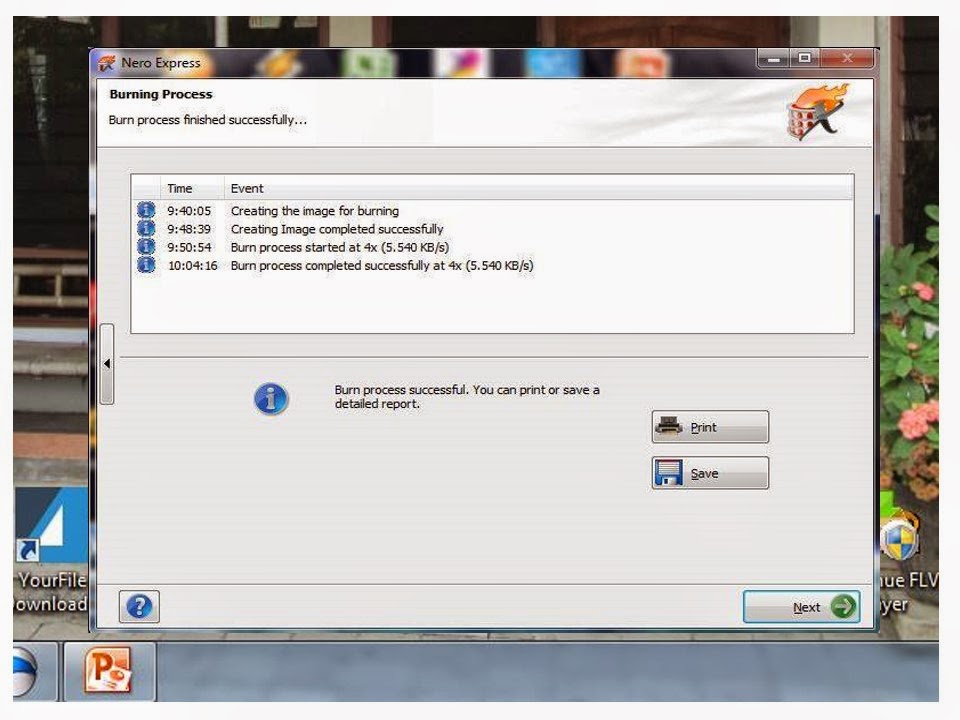
27. Ketika proses telah selesai, akan muncul gambar di bawah ini
28. Terdapat pesan Burn Process completed successfully at ....
29. DVD blank yang telah terisi akan keluar secara otomatis


30. Muncul gambar di bawah ini lalu klik Next

31. Muncul menu pilihan lain yaitu : 
Burn same project again, jika mau membuat proyek yang sama
New Project, jika ingin membuat proyek yang baru
Cover Designer, jika ingin membuat cover DVD
32. Klik Close, jika tidak melakukan ketiga pilihan di atas


33. Untuk menguji hasil copy, masukkan kembali DVD hasil copy.
34. Jika berhasil, akan keluar tampilan Autoplay di bawah ini


Menginstal Nero StartSmart 8.1.1.0

Berikut ini adalah langkah langkah menginstal Nero StartSmart versi 8.1.1.0

1. Masukkan CD Nero Start Smart 8.1.1.0. Setelah menunggu beberapa saat akan muncul :

Klik Open Folder to view files untuk melihat file file yang diperlukan oleh instalasi Nero StartSmart 8.1.1.0
2. Setelah Klik Open Folder to view files.
Akan muncul file file yang diperlukan untuk melakukan instalasi yaitu :
h33t - CaZoR
Nero 8.1.1.0_eng
Nero8x
File file tersebut dapat dilihat pada gambar di bawah ini :


3. Klik Nero-8.1.1.0_eng untuk melanjutkan Proses Instalasi
Setelah di klik, akan muncul gambar di bawah ini :
3.1. Preparing Installation ( Persiapan Instalasi )

3.2. Nero 8 Demo - Installation Wizard


4. Klik Next akan keluar Perjanjian Lisensi ( License Agreement )
Perjanjian ini dibaca sebelum menyetujuinya dengan membuat checklist pada 
I accept the terms in the License Agreement 


5. Setelah menyetujui perjanjian, klik Next
Berikutnya menulis Customer Information (Data Pelanggan) di bawah ini

Jangan lupa menulis Serial Number yang benar lalu klik Next

6. Akan muncul Setup Type.
Disini user diberikan dua pilihan jenis setup. Yaitu 
Typical direkomendasikan untuk user pemula
Custom direkomendasikan untuk user lanjut.
Pada pilihan Typical, user ikut dengan fasilitas yang disediakan oleh Nero, sedangkan pilihan Custom, user bisa memilih mana yang diperlukan atau tidak diperlukan 


Pilih salah satu dari kedua jenis instalasi dan klik Next.
7. Berikutnya muncul gambar Validating Install
Silahkan menunggu sementara Wizard instalasi menginstal Nero 8. Ini mungkin memerlukan waktu beberapa menit.


8. Setelah itu akan muncul gambar di bawah ini.
Ada pilihan pilihan yang dikelompokkan dalam 5 tab, yaitu : Photos, Video, Music, Preview, Options. 
Bagian yang dipilih beri tanda checklist. Select All untuk memilih semua yang ada di dalam masing masing kelompok. 

9. Klik Select All dan tunggu sehingga instalasi selesai.
Seperti yang terlihat pada gambar di bawah ini.


10. Selanjtunya klik Finish untuk mengakhiri instalasi

11. Klik Yes untuk melakukan restart.

Silahkan mencoba


Copyright © 2013. SERVICEBYONLINE - All Rights Reserved

Distributed By Free Blogger Templates | Lyrics | Songs.pk | Download Ringtones | HD Wallpapers For Mobile

Proudly powered by Blogger